Android ROM을 효율적으로 관리하면 기기의 성능, 안정성, 그리고 맞춤 설정 옵션을 크게 향상시킬 수 있습니다. 시스템 저장 공간을 최적화하거나, 커스텀 펌웨어를 설치하거나, 단순히 Android ROM의 작동 방식을 이해하고 싶다면 올바른 지식과 도구를 갖추는 것이 필수적입니다. 이 가이드에서는 ROM이 무엇인지 설명하고, 주요 Android ROM 관리 도구를 소개하며, 컴퓨터에서 ROM 관련 앱을 간편하게 관리하는 방법을 보여드리겠습니다.
ROM은 읽기 전용 메모리(Read Only Memory)의 약자로, 스마트 기기의 마더보드에 장착된 칩에 영구적으로 데이터가 저장되는 곳입니다. ROM에는 읽기만 가능하고 쓰기는 불가능합니다. Android 기기에서 ROM은 Android 운영체제 메모리의 일부를 가리키며, 미리 기록된 읽기 전용 데이터, 즉 펌웨어가 저장되는 영역입니다. ROM에 저장된 프로그램은 삭제하거나 변경할 수 없습니다.
Android 기기를 간편하게 관리하고 싶은 모든 사용자에게 필수적인 앱입니다. 직관적인 사용자 인터페이스를 통해 ROM을 관리할 수 있으며, 백업 및 복원 , 심지어 SD 카드에서 ROM을 설치하는 것까지 가능합니다.
장점:
a. 사용하기 쉬운 인터페이스.
b. 기기 내에서 백업 및 복원을 할 수 있습니다.
c. 무선으로 원하는 ROM을 설치할 수 있습니다.
단점:
a. 기본 버전은 프리미엄 버전과 같은 모든 기능을 갖추고 있지 않습니다.
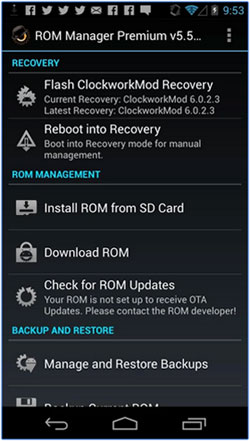
이 앱은 ROM 관리에 필요한 모든 유용한 기능을 하나로 모아놓은 훌륭한 앱입니다. 이 앱을 사용하면 Android 백업을 생성, 관리 및 복원 할 수 있고, SD 카드에서 여러 ROM과 ZIP 파일을 설치할 수 있을 뿐 아니라 데이터, 캐시 및 배터리 사용량 정보를 삭제할 수도 있습니다.
장점:
a. 사용하기 쉬운 인터페이스.
b. 데이터를 Dropbox에 백업합니다.
c. 자동 일괄 제거 프로그램이 있습니다.
단점:
a. 프리미엄 버전은 무료 버전보다 더 많은 기능을 포함하고 있습니다.
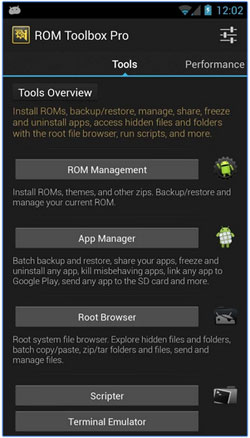
ROM Toolbox Lite는 Google Play 스토어에서 다운로드할 수 있습니다.
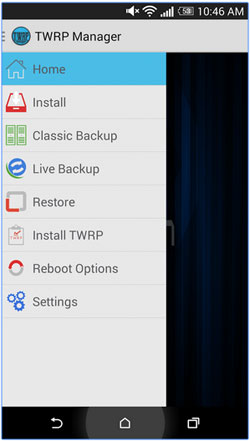
TWRP Manager는 사용자가 ROM을 쉽게 설치하고 관리할 수 있도록 설계된 앱입니다. 제대로 작동하려면 루트 권한이 필요하며, 사용자는 이 앱을 통해 기기에 ROM을 설치, 백업, 복원, 초기화할 수 있고, 플래시 복구 기능도 이용할 수 있습니다.
장점:
a. 기기를 설치, 백업, 복원 및 완전히 초기화할 수 있습니다.
b. 사용하기 쉬운 인터페이스를 갖추고 있습니다.
c. 더 나은 기능으로 업그레이드할 수 있는 인앱 구매 기능이 있습니다.
단점:
a. Android 6.0(마시멜로)과 호환되지 않습니다.
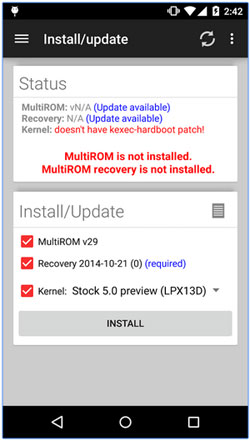
이 앱은 다양한 ROM을 설치 및 제거할 뿐만 아니라 기기를 관리할 수 있도록 설계되었습니다. 우분투 터치 시스템 이미지를 설치할 수 있을 뿐 아니라 모든 Android ROM을 부팅하고 표준 ZIP 파일을 사용하여 ROM을 설치할 수도 있습니다.
장점:
a. 압축 파일에서 다양한 ROM을 설치할 수 있습니다.
b. 다양한 ROM을 부팅할 수 있습니다.
단점:
a. 숙련된 사용자를 위해 설계되었습니다.
b. 일부 기기에서만 작동합니다.
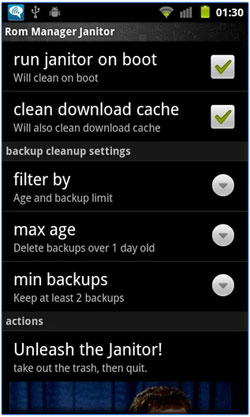
이 앱은 오래된 백업 파일을 자동으로 삭제하고 기기를 관리하도록 설계되었습니다. 기기를 정리하고, ROM을 백업 및 복원할 수 있습니다. 단, 루팅된 기기에서만 작동합니다.
장점:
a. 사용하기 쉬운 인터페이스를 갖추고 있습니다.
b. 기기를 자동으로 청소합니다.
단점:
a. Android OS 버전 4.2 이상이 설치된 기기에서만 작동합니다.
컴퓨터에서 Android ROM 관리자를 관리할 수 있는 타사 애플리케이션을 찾고 있다면 Coolmuster Android Assistant 고려해 보세요. 이 애플리케이션은 Windows 및 Mac OS 컴퓨터와 호환되도록 설계되었으며 컴퓨터에서 다양한 앱을 관리할 수 있습니다. 사용자는 이 프로그램을 통해 스마트 기기에서 앱을 설치, 제거하고, 앱 데이터를 컴퓨터로 내보낼 수도 있습니다. 이 모든 기능은 애플리케이션 왼쪽 패널의 '앱' 기능을 통해 이용할 수 있습니다.
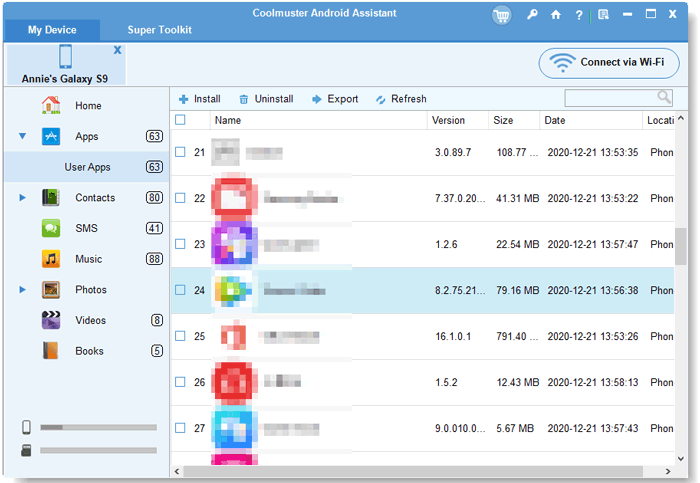
1. Android Assistant를 다운로드하여 컴퓨터에 설치하세요.
2. 소프트웨어를 실행하고 Android 휴대폰을 연결하세요.
3. "앱" > "설치"로 이동하여 Google Play 앱 스토어를 엽니다.
4. 마음에 드는 ROM 관리자를 검색하고 "설치"를 클릭하여 다운로드하세요.
5. "제거"와 "내보내기"를 클릭하여 ROM 관리 앱을 제거하고 백업할 수도 있습니다.


관련 기사:
고장난 Android 폰의 소프트웨어 및 하드웨어 문제 해결을 위한 플래싱 방법 [해결됨]







 PC용 다운로드
 Mac용 다운로드

