Google 드라이브와 Google 포토는 우리 삶에 필수적인 두 가지 주요 클라우드 서비스입니다. 둘 다 Google에 속하지만 기능 면에서는 차이가 있습니다. 어떤 서비스를 사용할지 선택할 때 종종 혼란스러워집니다. 두 서비스의 차이점은 무엇일까요? 이 글 "Google 드라이브 vs. Google 포토"에서는 두 서비스를 다각도로 비교하여 현명한 선택을 할 수 있도록 도와드립니다.
이 섹션에서는 Google 드라이브와 Google 포토에 대한 간략한 개요를 제공하여 두 서비스에 대한 기본적인 이해를 돕겠습니다.
Google 드라이브는 Google에서 제공하는 강력하고 유연한 클라우드 스토리지 서비스입니다. 문서, 이미지, 동영상, 오디오, 프레젠테이션 등 다양한 파일 형식을 쉽게 업로드, 저장, 동기화, 공유 및 편집할 수 있습니다. Google 드라이브를 사용하면 컴퓨터, 태블릿, 휴대폰 등 인터넷 연결이 가능한 모든 기기에서 언제 어디서나 이러한 파일에 액세스하고 관리할 수 있습니다.

반면, Google 포토는 Google에서 제공하는 사진 및 동영상 저장 서비스입니다. 다양한 기기의 사진과 동영상을 클라우드에 백업할 수 있으며, 압축된 이미지와 동영상을 무제한으로 저장할 수 있습니다. Google 포토는 자동 정리, 편집 도구, 이미지 인식 기반 스마트 검색 기능 등의 기능도 제공하여 개인 미디어 컬렉션을 편리하게 관리하고 공유할 수 있도록 지원합니다.

자세히 보기: 필요할 수 있는 또 다른 팁은 다음과 같습니다. Google 드라이브에서 Google 포토로 사진을 이동하는 방법 .
Google 포토와 Google 드라이브의 차이점을 알고 계신가요? 다음은 주요 기능, 저장 방식, 그리고 특징적인 기능 측면에서 Google 드라이브와 Google 포토의 차이점을 보여주는 간략한 비교표입니다.
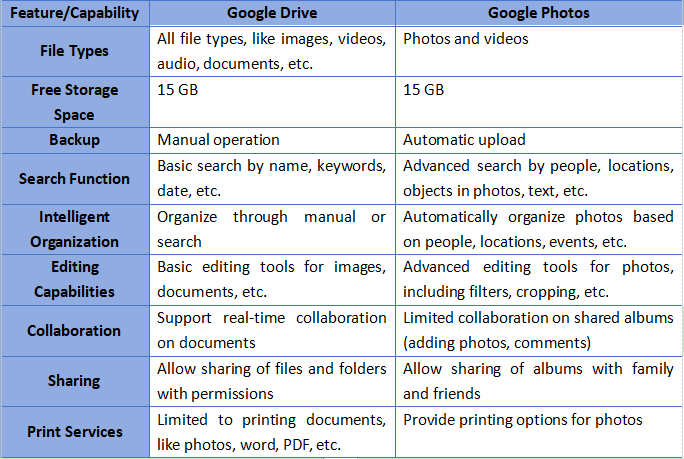
Google 드라이브 vs. Google 포토, 어느 것이 더 나을까요? 사실 Google 포토와 Google 드라이브 사이에 절대적인 장단점은 없지만, 사용자의 주요 필요에 따라 달라집니다. 다양한 유형의 파일을 저장하고 관리하고 온라인 편집 및 협업 기능을 원한다면 Google 드라이브가 더 나은 선택입니다. 사진과 동영상의 관리, 편집, 공유에 더 중점을 둔다면 Google 포토가 더 적합한 서비스입니다.
1. Google 포토는 Google 드라이브에 저장되나요?
아니요. Google Photos와 Google Drive는 모두 동일한 Google 계정에 연결된 Google의 클라우드 스토리지 서비스이지만, 두 서비스는 별개입니다.
2. Google 포토를 Google 드라이브로 옮겨야 할까요?
필요에 따라 다릅니다. 모든 이미지를 한 곳에 보관하고 싶거나, 더 많은 편집 및 협업 도구가 필요하다면 사진을 Google 드라이브로 옮기는 것을 고려해 보세요.
3. OneDrive와 Google Photos 중 어느 것이 더 나은가요?
두 서비스 모두 다른 기술 대기업에서 제공합니다. OneDrive는 Google Photos와 유사한 Microsoft의 클라우드 스토리지 서비스로, 사진과 비디오 관리에 중점을 둡니다. 어느 서비스가 더 나은지는 실제 필요와 선호도에 따라 달라집니다.
클라우드 스토리지 서비스에 의존하는 대신 컴퓨터에 사진을 백업하고 싶다면 Coolmuster Android Backup Manager 고려해 볼 만한 도구입니다. Android 기기의 사진, 비디오, 연락처 및 기타 데이터를 컴퓨터에 백업할 수 있으며, 유연한 백업 옵션과 복구 기능을 제공합니다. USB와 Wi-Fi 두 가지 연결 방식을 지원하며, 훌륭한 Android 데이터 백업 및 복구 도구입니다.
Coolmuster Android Backup Manager 어떻게 도움이 될 수 있나요?
Android 휴대폰에서 컴퓨터로 사진을 백업하는 방법에 대한 단계별 가이드는 다음과 같습니다.
01 먼저, Windows 와 Mac 모두와 호환되는 소프트웨어를 컴퓨터에 설치해야 합니다.
02 USB 케이블이나 Wi-Fi를 사용하여 Android 휴대폰을 컴퓨터에 연결할 수 있습니다. 연결되면 "백업" 기능에 액세스할 수 있는 인터페이스가 나타납니다.

03. 휴대폰에 저장된 모든 데이터가 표시됩니다. "사진"을 체크하고 "찾아보기"를 클릭하여 백업 위치를 선택한 후 "백업"을 클릭하여 백업을 시작하세요.

비디오 튜토리얼
Google 드라이브와 Google 포토를 비교하는 이 글을 통해 어떤 서비스를 사용할지 선택할 때는 실제 필요에 따라 결정해야 한다는 것을 알게 되었습니다. Google 포토나 Google 드라이브를 선택하는 것 외에도, 타사 도구를 사용하여 사진과 동영상을 백업하고 관리하는 것도 고려해 볼 수 있습니다. Google 클라우드 서비스에 의존하지 않고도 휴대폰에서 컴퓨터로 모든 것을 쉽게 백업할 수 있는 효과적인 소프트웨어인 Coolmuster Android Backup Manager 강력 추천합니다.
관련 기사:
Google Photos vs iCloud: Google Photos와 iCloud 중 어느 것이 더 나을까요?
Google 드라이브는 안전한가요? Google 드라이브 보안에 대해 알아야 할 모든 것





 PC용 무료 다운로드
 Mac 용 무료 다운로드


