Android 메시지는 기기에서 간편하게 관리하고 읽을 수 있습니다. 하지만 여러 가지 이유로 컴퓨터에서 메시지를 편집하거나 보고 싶다면 어떻게 해야 할까요? 이럴 때는 Android SMS를 CSV 또는 TEXT 형식으로 내보내야 합니다. 더 읽기 쉽고 접근하기 편리한 형식이죠. 하지만 어떻게 하면 될까요? 이 가이드에서 소개하는 두 가지 강력한 도구를 사용하면 Android SMS를 TEXT 파일이나 다른 범용 형식으로 손쉽게 내보낼 수 있습니다.
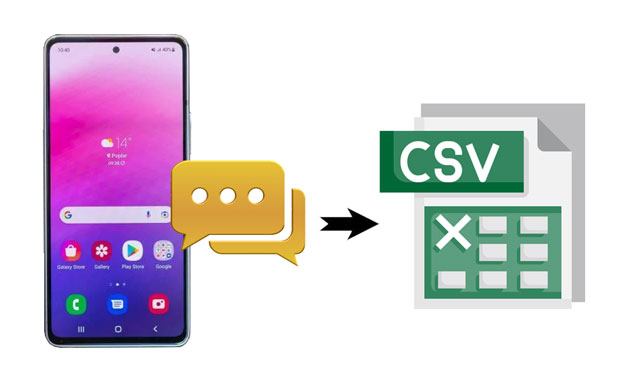
스마트폰에 암호화된 데이터로 저장되는 SMS는 CSV 파일로 내보내기가 어려워 보일 수 있습니다. 어느 정도는 사실이지만, Coolmuster Android Assistant 사용하면 생각보다 훨씬 간편해집니다. 이 전문 소프트웨어를 이용하면 Android SMS를 CSV, TEXT, HTML, XML 또는 BAK 형식으로 단 한 번의 클릭으로 내보낼 수 있습니다. 뿐만 아니라, 컴퓨터의 다른 파일들도 원하는 대로 관리할 수 있습니다.
Coolmuster Android Assistant 의 주요 기능:


Android 에서 문자 대화 전체를 한 번에 내보내는 방법은 무엇인가요?
1. 컴퓨터에서 Coolmuster Android Assistant 실행합니다.
2. Android 휴대폰을 USB 케이블로 컴퓨터에 연결하고 필요에 따라 휴대폰에서 USB 디버깅을 활성화하세요. 연결되면 홈 화면에 장치 정보가 표시됩니다.

3. 왼쪽 패널에서 'SMS'를 선택하고 Android 기기에서 모든 문자 메시지를 미리 봅니다. 다음으로 내보낼 메시지를 선택하고 상단의 '내보내기' 버튼을 누른 후 메뉴에서 'CSV로 내보내기' 옵션을 선택합니다. 선택한 메시지를 CSV 파일로 저장한 후 컴퓨터에서 확인할 수 있습니다.

다음 콘텐츠도 마음에 드실 수 있습니다:
Android 에서 컴퓨터로 연락처를 전송하는 5가지 핵심 방법
Android 폰 사용자가 컴퓨터에서 문자 메시지를 보는 방법은 무엇인가요? (해결됨)
Android SMS를 CSV 또는 텍스트 파일로 내보내는 또 다른 방법은 Coolmuster Android Backup Manager 사용하는 것입니다. 이 프로그램은 Android 기기의 전체 메시지 목록과 기타 콘텐츠를 다양한 읽기 가능한 형식으로 컴퓨터에 내보낼 수 있도록 설계되었습니다. 또한 Android 의 모든 데이터를 PC에 백업하고 다른 Android 기기에 복원할 수도 있습니다.
마찬가지로, Android 16을 포함하여 Android 6.0 이상을 실행하는 모든 Android 기기를 지원합니다. 두 방법의 유일한 차이점은 Android Backup Manager를 사용하면 기기 데이터를 미리 보고 특정 항목을 선택할 수 없다는 것입니다.
SMS를 엑셀, CSV 또는 텍스트 파일로 내보내려면:
1. 프로그램을 컴퓨터에 설치하세요. 그런 다음 앱을 실행하세요.
2. Android 기기를 USB 케이블로 PC에 연결하고 필요에 따라 USB 디버깅을 활성화하세요. 연결되면 다음 인터페이스가 나타납니다.

3. 홈 화면에서 '백업'을 탭하고 > '메시지'를 선택한 다음 > PC에서 백업 위치를 선택하고 > '백업'을 눌러 Android SMS를 CSV 또는 TEXT 형식으로 내보내 PC에 저장합니다.

추가 자료:
공장 초기화 전에 Android 폰을 백업하는 방법은 무엇일까요? (7가지 방법)
보시다시피 두 방법 모두 Android SMS를 CSV 또는 다른 형식으로 내보낼 수 있도록 도와주며, 유일한 차이점은 Coolmuster Android Backup Manager 로는 SMS를 미리 보고 원하는 메시지를 선택할 수 없다는 것입니다. 따라서 Android SMS를 CSV로 선택적으로 내보내려는 경우가 아니라면 Coolmuster Android Assistant 사용하는 것이 좋습니다. 그 외에는 두 방법 모두 원하는 작업을 수행하는 데 도움이 됩니다.
관련 기사:
Android 연락처를 엑셀 형식(CSV 또는 XLS)으로 내보내는 방법은 무엇인가요?
CSV 파일로 연락처를 Android 휴대폰으로 가져오는 완벽 가이드








 PC용 다운로드
 Mac용 다운로드

